
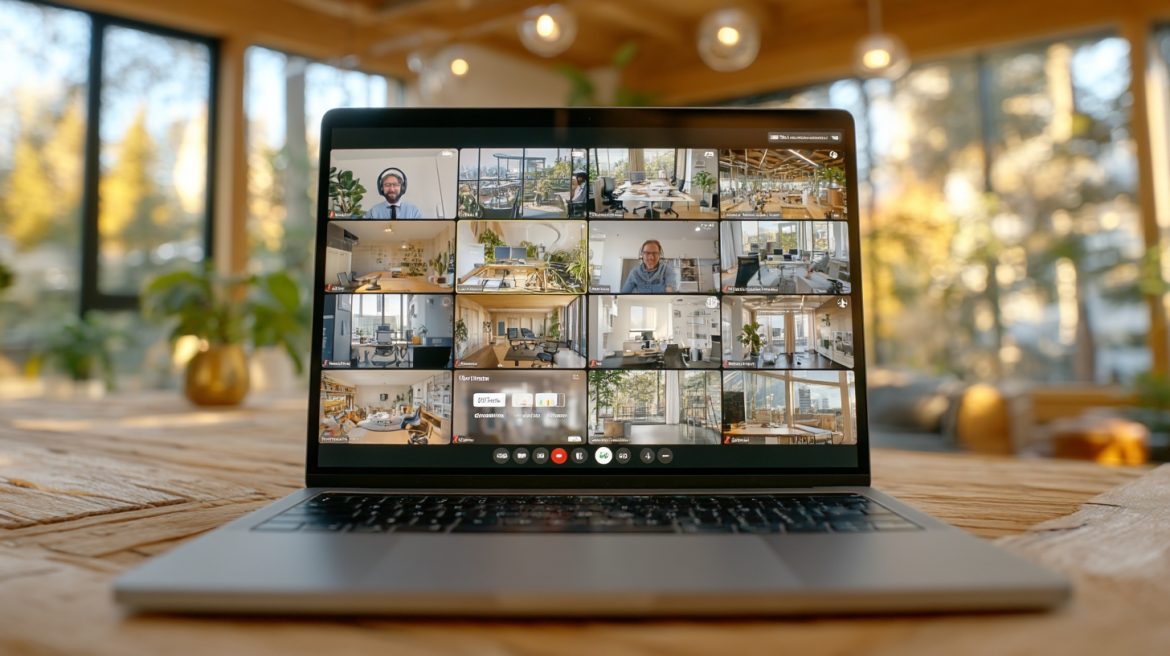
Стабильная видеосвязь во многом зависит от скорости и качества интернет-соединения. Если потребуется уточнить условия подключения или подобрать подходящий тариф, поможет номер Ростелекома. В этой статье разберём, какая скорость нужна для видеозвонков, от чего зависят требования к каналу связи и как улучшить качество конференций.
Минимальная скорость зависит от качества видео, количества участников и дополнительных функций, например демонстрации экрана. HD-видео требует больше ресурсов, чем стандартное качество, а групповые звонки создают дополнительную нагрузку на сеть.
У разных платформ — Zoom, Microsoft Teams, Google Meet и других — есть свои рекомендации по скорости соединения. Однако для комфортной связи важно не только соответствовать минимальным требованиям, но и снижать задержки, избегать перегрузки сети и поддерживать стабильное подключение.
Что влияет на требования к скорости соединения
Чтобы видеоконференции проходили без сбоев, важно понимать, какие факторы увеличивают нагрузку на интернет-канал.

- Разрешение видео. Чем выше качество изображения, например HD, тем больше данных передаётся во время звонка.
- Частота кадров. Видео с частотой 30 или 60 кадров в секунду выглядит более плавным, но требует более высокой скорости соединения.
- Видеокодек. Современные кодеки, такие как H.264 и H.265, эффективнее сжимают видео и помогают снизить нагрузку на сеть.
- Качество звука. Звук тоже занимает часть канала, особенно если используется передача аудио в высоком качестве.
- Задержка. Задержка — это время, за которое данные доходят от одного участника до другого. Чем стабильнее соединение, тем меньше пауз, обрывов и рассинхронизации.
- Стабильность сети. При нестабильном подключении возможны потери данных, из-за чего качество звонка ухудшается даже при формально достаточной скорости.
- Демонстрация экрана. Показ экрана или отдельного окна приложения увеличивает объём передаваемых данных.
- Фоновая нагрузка на сеть. Загрузки файлов, просмотр видео, стриминг, резервное копирование и другие процессы могут забирать часть пропускной способности.
- Видеозвонки с мобильных устройств. Смартфоны и планшеты часто используют более экономичные режимы передачи данных, адаптированные для мобильных сетей.
- Приоритизация трафика. Настройки вроде QoS помогают отдавать видеозвонкам приоритет перед менее важными сетевыми задачами.
Минимальная скорость для видеозвонков
Если скорость интернета ограничена, качество видеосвязи можно улучшить с помощью нескольких простых действий.
- Проверьте доступную скорость. Используйте онлайн-сервисы для проверки скорости интернета и задержки, чтобы понять, соответствует ли подключение минимальным требованиям выбранной платформы.
- Закройте лишние приложения. Остановите программы, которые активно используют интернет: загрузчики, облачную синхронизацию, видеосервисы и онлайн-игры.
- Настройте качество видео. Снизьте разрешение, отключите HD-режим или уменьшите частоту кадров, чтобы уменьшить нагрузку на канал.
- Экономьте трафик во время звонка. Попросите участников включать камеру только при необходимости и не злоупотребляйте демонстрацией экрана.
- Улучшите стабильность подключения. Расположитесь ближе к Wi-Fi-роутеру или подключитесь к интернету по кабелю Ethernet.
- Настройте приоритет видеосвязи. Некоторые роутеры позволяют отдавать приоритет трафику видеоконференций, чтобы звонки работали стабильнее.
- Регулярно проверяйте соединение. Периодически измеряйте скорость интернета и задержку, чтобы вовремя замечать и устранять проблемы.
Способы оптимизации интернет-соединения
Эти рекомендации помогут сделать видеозвонки стабильнее и снизить риск обрывов.
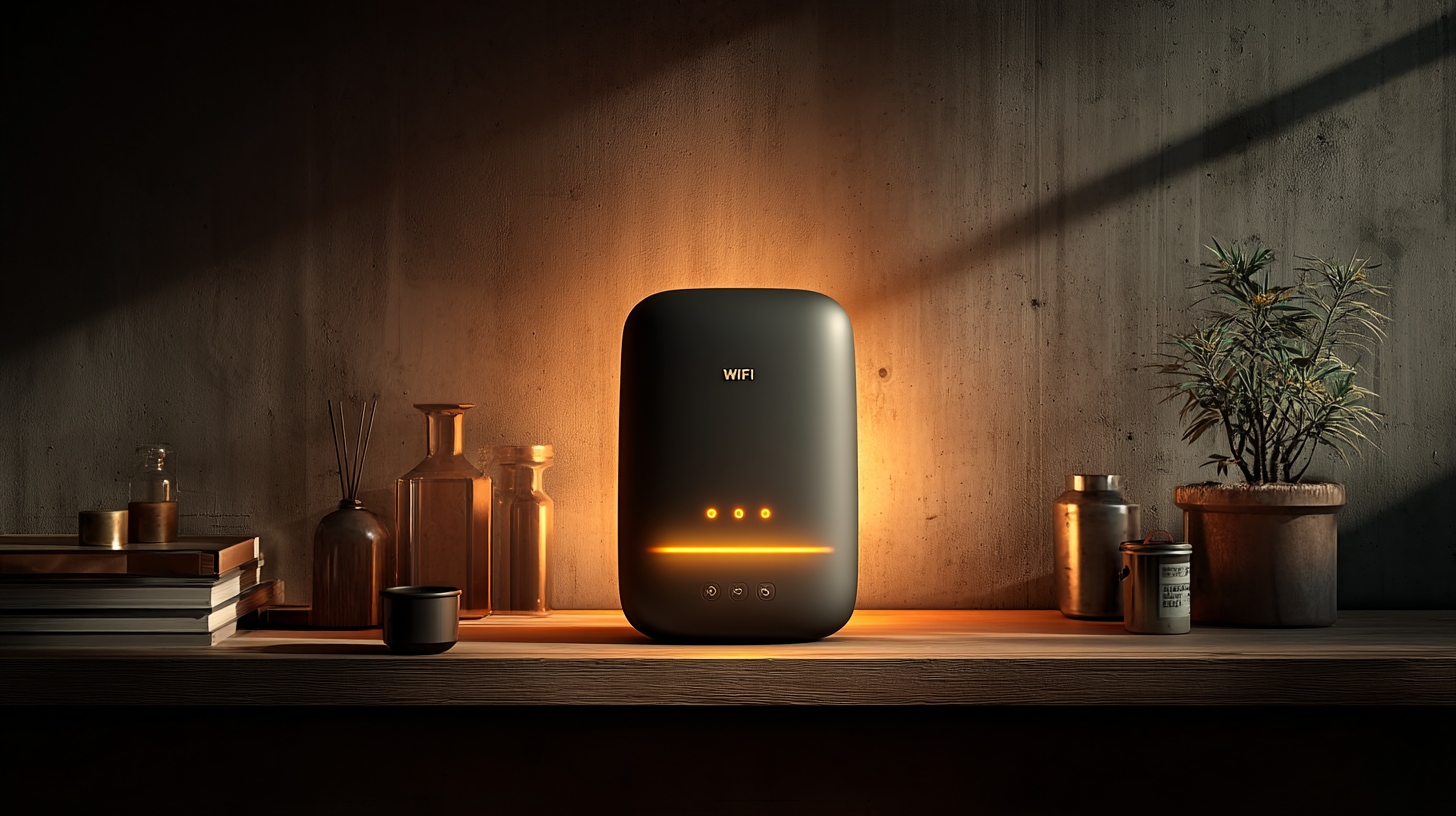
1. Приоритизация трафика
- QoS. Функция QoS в настройках роутера позволяет отдавать видеозвонкам приоритет перед другими задачами и снижать задержку.
- Управление трафиком. Такая настройка помогает контролировать поток данных и предотвращать перегрузку сети во время видеоконференций.
- Ограничение пропускной способности. Администраторы сети могут задавать лимиты для разных типов трафика, чтобы видеозвонкам всегда хватало ресурсов.
2. Управление сетью
- Используйте проводное подключение. Ethernet-соединение обычно стабильнее и быстрее, чем Wi-Fi.
- Сократите фоновую активность. На время звонка приостановите загрузки, стриминг, облачную синхронизацию и резервное копирование.
- Проверьте настройки роутера. Включение QoS и других функций управления трафиком может заметно улучшить качество видеосвязи.
3. Оптимизация расхода данных
- Снизьте разрешение видео. Переход на более низкое качество изображения уменьшает расход трафика и снижает нагрузку на сеть.
- Оптимизируйте демонстрацию экрана. Показывайте отдельное окно или приложение вместо всего рабочего стола — так передаётся меньше данных.
- Используйте калькуляторы скорости. Такие инструменты помогают заранее оценить, какая скорость нужна для конкретного количества участников, качества видео и сценария звонка.